Vous avez besoin de faire un petit croquis en vue de l'insérer dans une trace écrite ? Vous préparez une activité artistique et voulez faire des opérations sur une image ? Vous avez certainement besoin d'un outil adapté à votre usage. Pas la peine de sortir un logiciel extrêmement complexe pour faire une opération basique. Allez, qu'est-ce que je vais pouvoir trouver dans ma besace ? Et oui, tout sera gratuit (et libre quand c'est possible) !
⭐️ Pour des tâches de base
Sous Windows : Paint
Je vous proposerais bien d'utiliser le "classique" Paint. C'est le logiciel qui était fourni nativement dans Windows jusqu'à il y a quelques années. Maintenant, il vous sera peut-être nécessaire de le télécharger depuis le Microsoft Store.
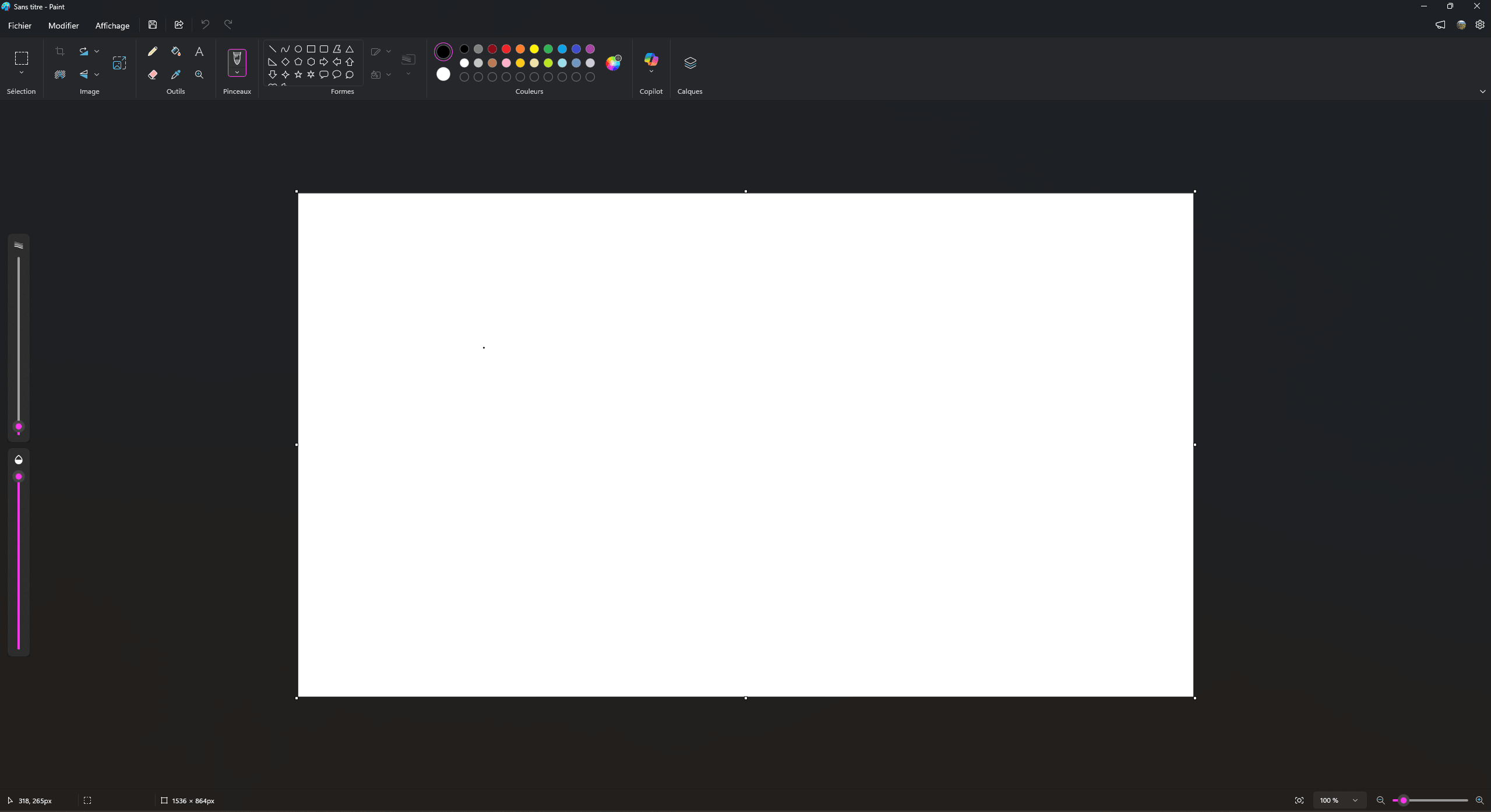
Ce que j'aime bien dans cet outil, c'est sa vitesse de lancement. Il est petit, léger. On clique sur l'icône et hop ! Il est lancé ! Super pratique !
Vous allez me demander ce que l'on peut faire avec cet outil basique, n'est-ce pas ? C'est très facile !
Vous allez pouvoir redimensionner une image, lui faire faire une rotation, la retourner. Vous pourrez écrire/dessiner sur l'image, utiliser le pot de peinture pour remplir une zone définie, gommer vos erreurs.
Dans ses dernières versions, il y a une fonctionnalité super sympa qui est arrivée : la suppression du fond. Pas besoin de faire passer vos images dans une application en ligne. Vous le faites faire directement par votre ordinateur.
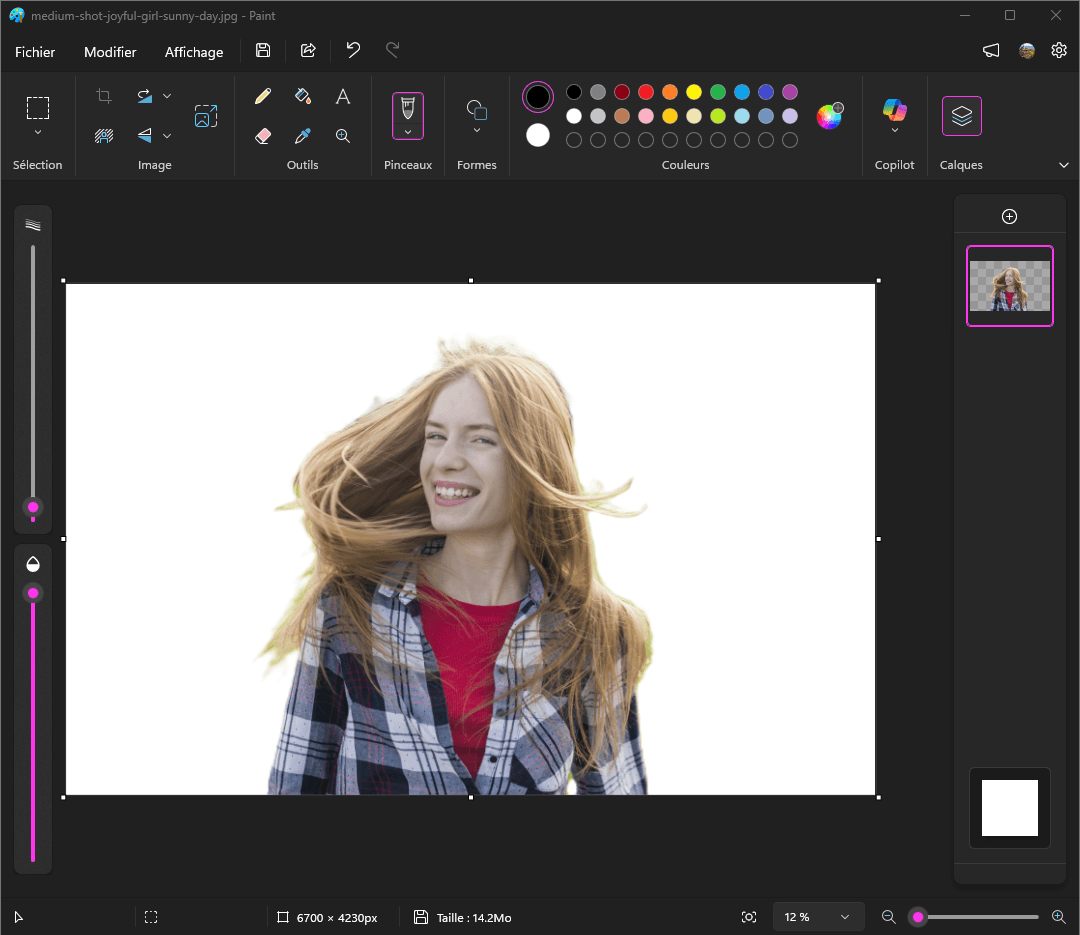
Cette nouvelle version de Paint gère aussi les calques ! Encore une fonction super pratique pour faire évoluer facilement ses images utilisées en classe pour différents groupes ou d'une année sur l'autre.
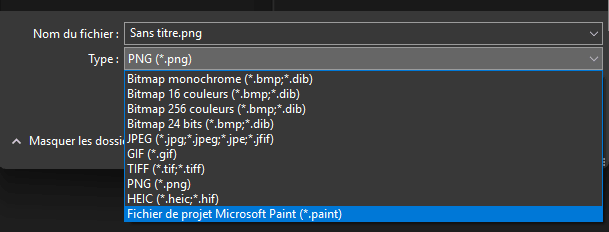
Enfin, sauvegardez le résultat de votre travail. Ici, vous n'avez pas une multitude de formats possible mais les principaux formats utiles :
Lien de téléchargement : https://apps.microsoft.com/detail/9pcfs5b6t72h?hl=fr-FR&gl=FR
Sous Linux : Kolourpaint
On reste ici sur quelque chose de très simple, de basique.
Voici ce que vous retrouvez dans cet outil :
- Dessin de formes variées : lignes, rectangles, rectangles à bords arrondis, ovales, polygones
- Courbes, lignes et textes
- Sélecteur de couleurs
- Sélections
- Rotation, monochrome et autres effets avancés
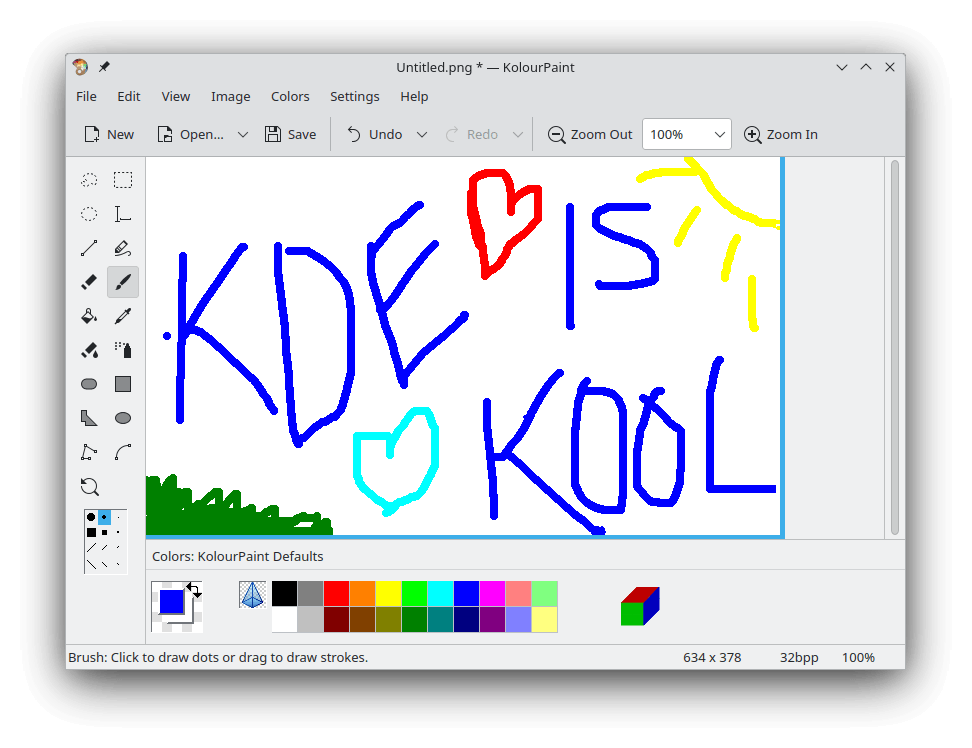
Lien de téléchargement : http://www.kolourpaint.org/
Sous macOS : Aperçu (preview)
Là, pas besoin d'aller chercher très loin. Comme sous Windows, vous disposez d'un outil basique permettant, par défaut, de faire le nécessaire des tâches fondamentales. Cet outil est intégré nativement à macOS ; aucune installation n'est requise ; le démarrage est instantané. Aperçu permet le recadrage, la rotation, les ajustements basiques, les annotations et signatures. Il gère les formats courants et effectue les conversions simples.
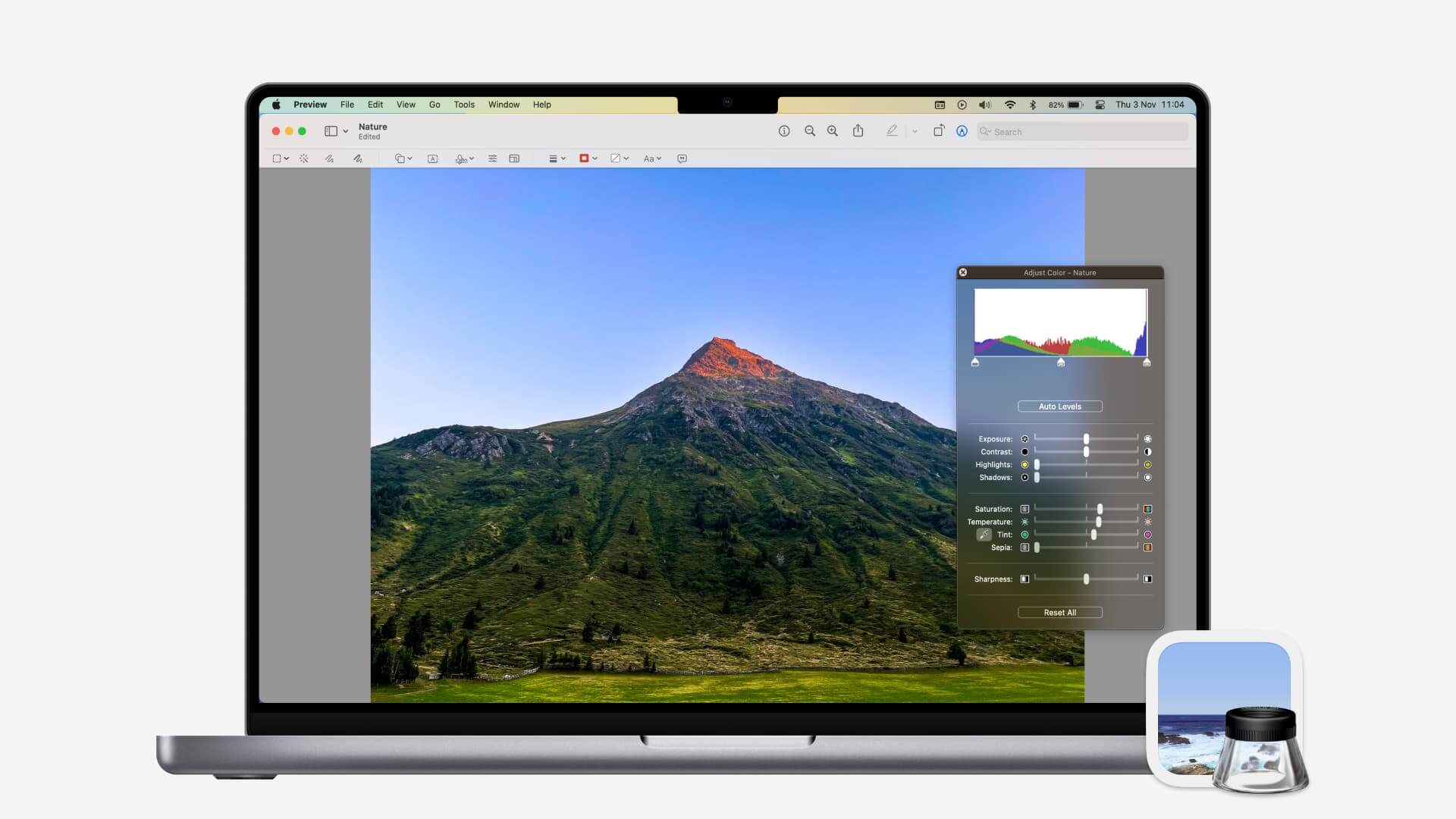
Ses fonctionnalités sont très limitées avec l'absence de calques, pas de sélection avancée, pas de filtres artistiques. Il ne ce convient qu'aux retouches les plus basiques. Mais peut-être est-ce justement ce que vous désiriez ?
⭐️⭐️ Pour des tâches de complexité moyenne
Sous Windows : Paint.net
Non, je ne me suis pas trompée ! Il y a bien une différence entre Paint et Paint.net (dire paint dot net) ?
Alors, que retrouve-t-on dans ce logiciel ? Tout ! Enfin, tout ce dont vous pourriez avoir besoin pour un usage modéré. C'est un vrai couteau suisse ! Vous pouvez faire un très grand nombre d'actions avec Paint.Net .
Si vous êtes allergique à l'IA, pas de souci ! Il est 100% sans IA (et sans retrait du fond des images).
De mon côté, je l'utilise pour un redimensionnement rapide, un recadrage un peu complexe. Il permet de jouer avec les calques. Vous ne serez pas en reste !
Lien de téléchargement : https://www.getpaint.net/download.html
Sous Linux, macOS (et Windows) : Pinta
Alors, ce logiciel fonctionne également sous Windows et macOS mais bon, il fallait bien que je le range quelque part ! Cet outil renferme bien plus de fonctionnalités que ce que je vous avais proposé précédemment.
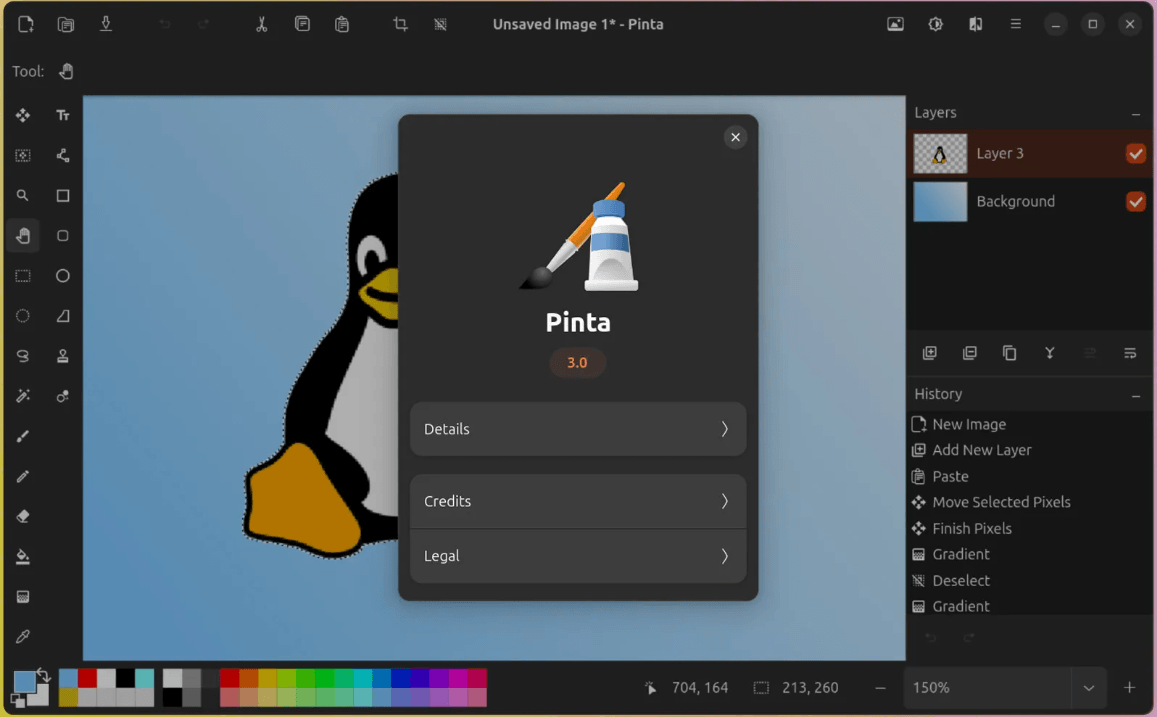
Pinta intègre des outils de dessin, des filtres d'image et des outils de réglage des couleurs, typiques des logiciels de retouche d'image. Parmi ces possibles, on trouve des fonctions essentielles comme la sélection, le recadrage, la rotation et le redimensionnement, ainsi que des outils avancés tels que le clonage, la recoloration et la baguette magique.
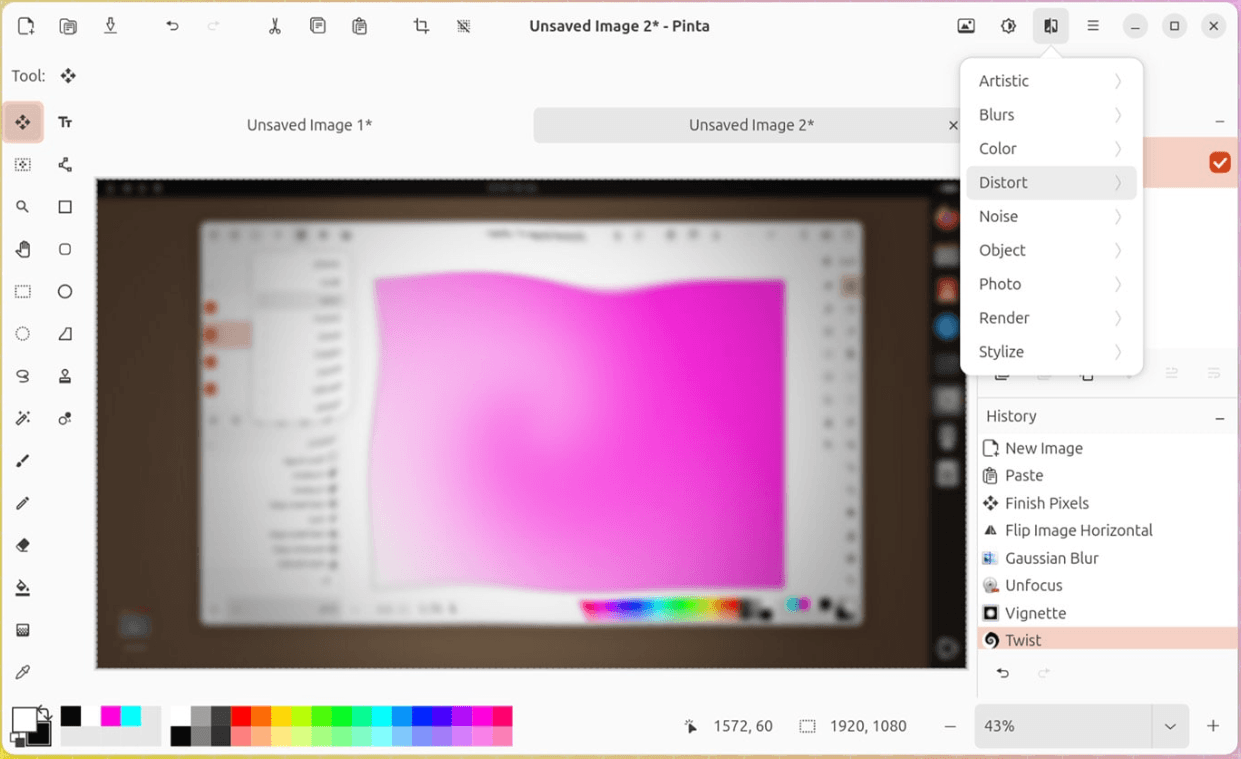
Pinta prend en charge les calques. L'historique d'annulation est illimité, ce qui permet d'expérimenter sans contrainte. Un large éventail d'effets et de réglages peut être appliqué en temps réel grâce à des aperçus dynamiques.
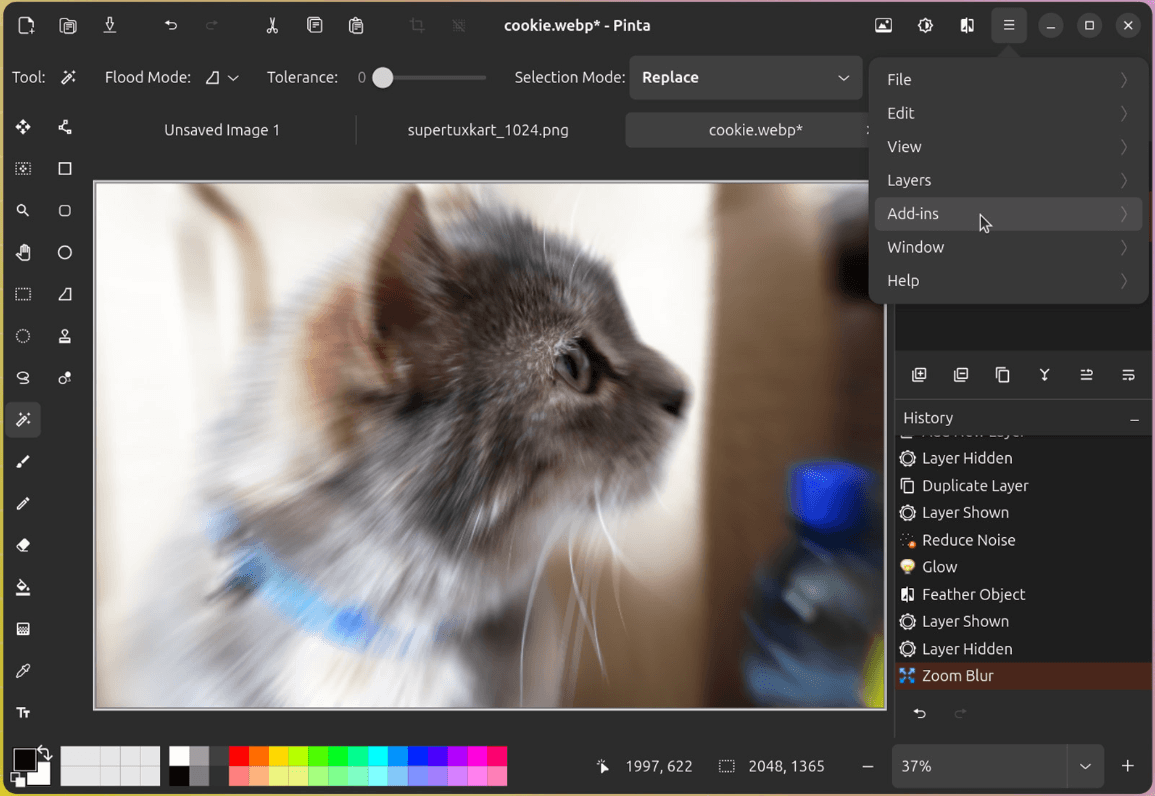
Avec la dernière version, de nouveaux effets graphiques ont été ajoutés, comme le diagramme de Voronoï, le vignettage et le dithering, ainsi que des outils de précision tels qu'« Align Object » et « Outline Object ». Le support des extensions (add-ins) a également été rétabli, offrant encore plus de possibilités.
Lien de téléchargement : https://www.pinta-project.com/
⭐️⭐️⭐️ Pour des tâches complexes
GIMP
Gnu Image Manipulation Program est sûrement un classique qui arrive juste après Photoshop. Il est une alternative libre et gratuite face à la tête d'affiche de chez Adobe.
Il a peut-être une interface vieillotte, austère, il est rempli d'une telle multitude de fonctionnalités que je ne pourrais pas vous citer toutes ici. Je pense que si vous avez une action graphique à faire, GIMP vous permettra de la réaliser !
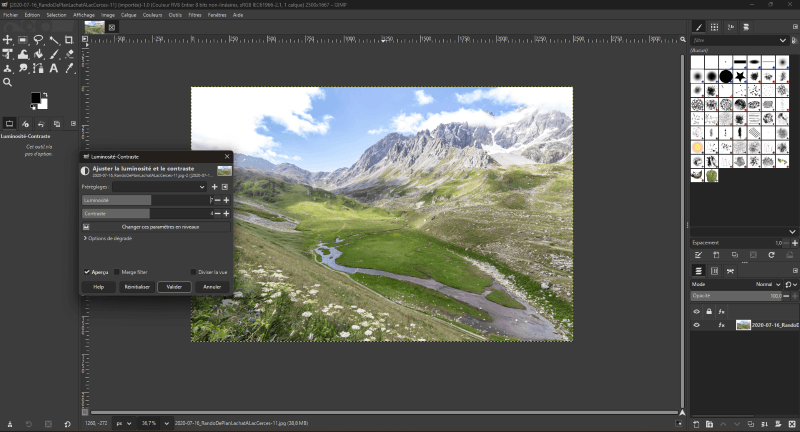
GIMP fonctionne sur toutes les plateformes et reste gratuit !
Lien de téléchargement : https://www.gimp.org/
Inkscape
Vous préférez le dessin vectoriel ? Alors Inkscape est pour vous ! C'est la référence libre et gratuite ! Comme GIMP, c'est un logiciel gratuit et disponible sur toutes les plateformes.
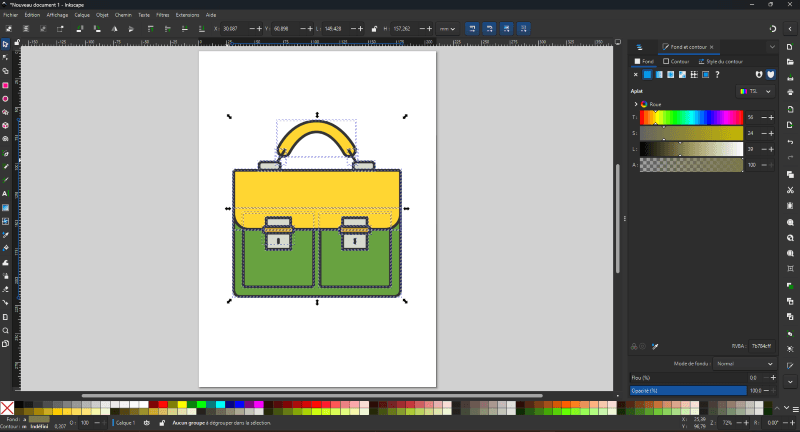
Le dessin vectoriel est une technique de création graphique qui utilise des images composées d'objets géométriques, tels que des segments de droite, des courbes de Bézier et des polygones. Ces images sont définies par des attributs comme la forme, la couleur et la position, ce qui permet de les modifier facilement sans perte de qualité. Les dessins vectoriels sont basés sur des formules mathématiques, ce qui leur permet d'être redimensionnés sans dégradation.
Lien de téléchargement : https://inkscape.org/fr/
👀 Les visionneuses rapides
Parfois, vous désirez simplement afficher rapidement des images et les faire défiler. Je vous propose deux logiciels, gratuits, sous Windows.
FastStone Viewer
C'est le plus rapide des deux. Il s'ouvre vite, très vite et lance vite les images, même si elles sont d'une taille importante. C'est super pratique avec les fichiers RAW (si vous faites de la photo, cela devrait vous parler !)
Lien de téléchargement : https://www.faststone.org/
XnView
Ce dernier permet de visionner rapidement les photos, les images mais aussi, de faire des modifications en lot ! Pratique parfois !
Lien de téléchargement : https://www.xnview.com/fr/
J'espère que vous aurez trouvé votre bonheur et l'outil adapté à votre usage avec cette petite sélection.
Bon dessin !